Kommentar wird zur Notiz
Sprich beim Aufnehmen, der Kommentar wird mittranskribiert. Die Aufnahme kommt mit ihrer Erklärung an.
Dein Ordner, deine Dateien
Captures sind normale Dateien auf deinem Mac. Kein ablaufender Link, kein Konto zum Ansehen, kein Upload in fremde Clouds.
Vom Video zur Aufgabe
Wirf eine Aufnahme rein und Penwright schreibt das Briefing: Transkript, Schlüsselmomente, Frames. Niemand muss das Video durchsuchen.
Bildschirm, Kamera oder beides aufnehmen
Bildschirm, Kamera oder beides aufnehmen und dabei sprechen. Aufnahmen landen in deinem Ordner, nicht in fremder Cloud.
Beim Aufnehmen sprechen. Die Erzählung wird mit transkribiert, die Aufnahme kommt mit Notizen an.
Dort gespeichert, wo du es findest. Dateien landen in einem normalen Ordner. Kein ablaufender Link, kein Konto zum Ansehen.
Speist den Rest der App. Eine Aufnahme kann direkt zum Video-Task werden und als Briefing zurückkommen.
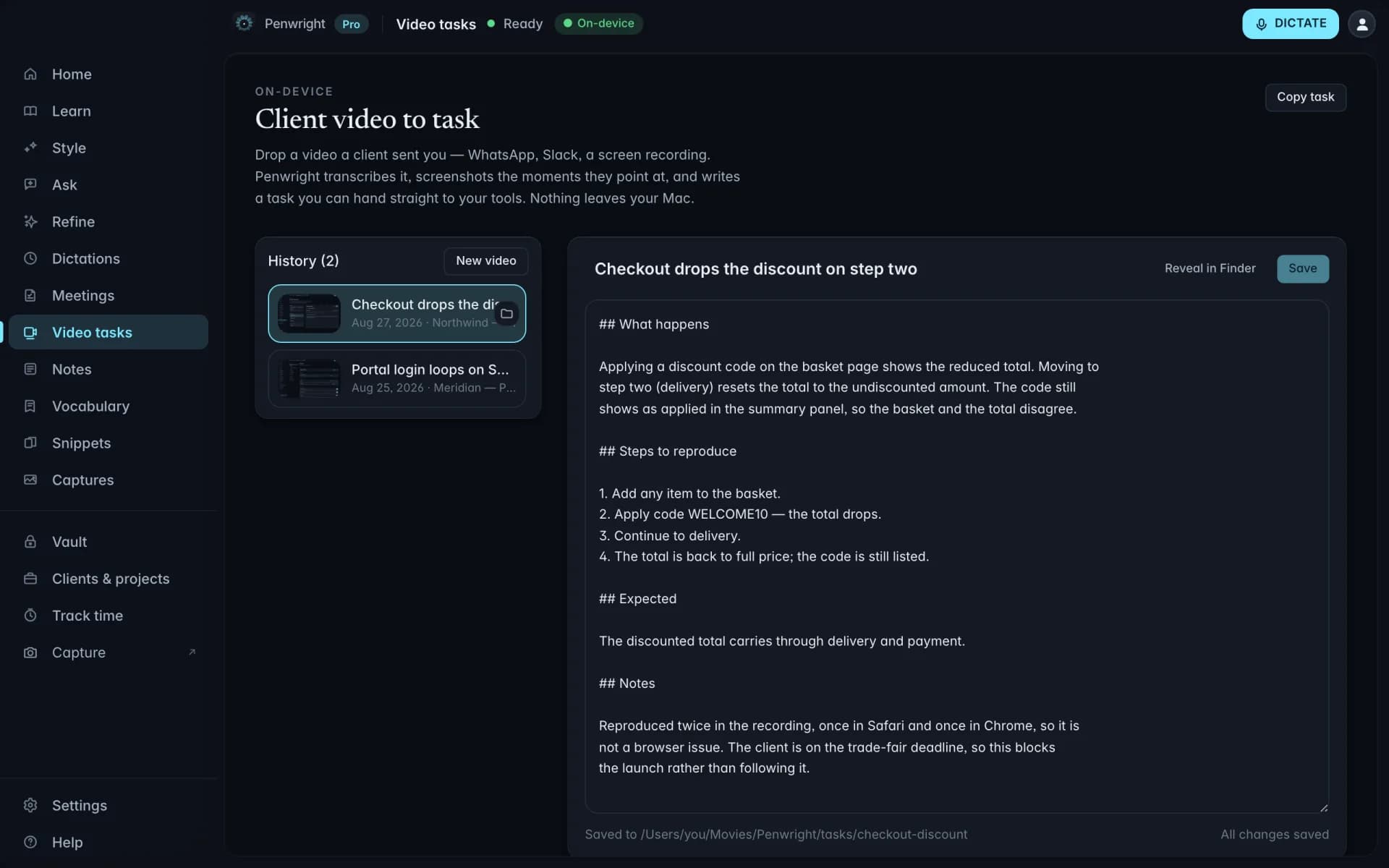
Aus einer Aufnahme wird ein umsetzbares Briefing
Bildschirmaufnahme oder Videodatei einwerfen. Penwright zieht das Audio, transkribiert, findet die wichtigen Momente, greift die Frames und schreibt die Aufgabe.
Bugreports ohne Schreibarbeit. Nimm auf, wie du den Bug triffst und ihn erklärst. Der schriftliche Report kommt hinten raus.
Schlüsselmomente und Frames. Wichtige Momente bekommen Zeitstempel und Screenshots, niemand muss das Video durchsuchen.
Lokale Verarbeitung. Das Video wird lokal gelesen. Kein Upload zu einem Transkriptionsdienst.
Screenshots und Clips an einem Ort
Screenshots und Aufnahmen sammeln sich in einer Bibliothek statt auf dem Schreibtisch, filterbar nach Art und Name, in einem normalen Ordner, den du im Finder öffnen kannst.
Nach Art und Name filtern. Auf Screenshots oder Aufnahmen eingrenzen, dann einen Teil des Namens tippen.
Ein Ort statt Schreibtisch. Schluss mit Bildschirmfoto 2026-08-26 um 14.02.11.png.
Bleibt auf deinem Mac. Captures landen in einem Ordner auf deinem Mac. Ein Vertrags-Screenshot wird nie zum Upload.
Nichts verlässt deinen Mac
Transkription und Cleanup laufen auf deinem Gerät. Die Penwright-API kennt nur Konto, Abo und Lizenz. Es gibt keinen Endpunkt, der Text oder Audio annimmt.